Página Inicial
A tela inicial é o foco central do aplicativo, onde estão dispostas as mais importantes funcionalidades e o que permite, de fato, a comunicação entre surdo e ouvinte.
Como acessar
Já que esta é a tela inicial do sistema, não é necessário nenhuma ação extra para acessar a Página Inicial. Este detalhe é importante pois, desde o início, o aplicativo foi pensado para permitir a comunicação da forma mais natural possível e para que isso fosse viável, era fundamental diminuir a quantia de clicks para reconhecer ou emitir uma mensagem.
Dessa forma, ao abrir o aplicativo, a tela Página Inicial já estará selecionada mas, caso você troque de tela e deseje voltar à esta, basta selecionar a opção da esquerda do menu inferior ( ). Nas próximas seções, você entenderá todas possibilidades que esta tela oferece e como utilizar cada uma delas.
Criar atalho
Como citado na seção Atalhos, essa funcionalidade foi criada pensando na praticidade de uso do usuário em seu cotidiano. Dessa forma, é possível armazenar localmente uma frase que repete-se frequentemente para que ela seja exibida em um único click. Nos próximos passos, você aprenderá como criar um atalho.
Criando botão de atalho
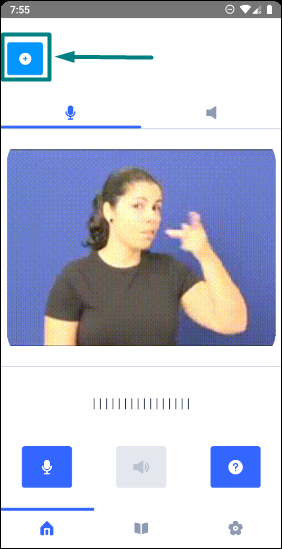
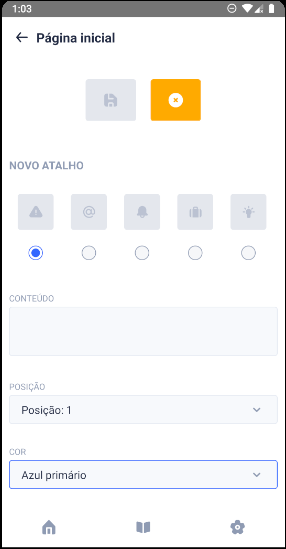
Na própria Página Inicial, existe um botão ( ) que redireciona o usuário à tela de criação de um atalho, como é possível ver nas imagens abaixo. Vale lembrar que este botão estará sempre visível, então você poderá utilizá-lo quando quiser!

Retornar
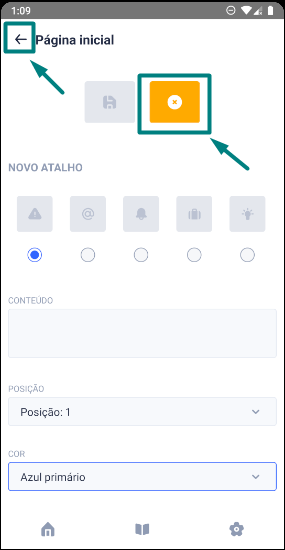
Caso você não deseje criar um atalho, você pode utilizar duas opções de retorno (além do menu inferior):
- Na parte superior, é possível selecionar a seta para à esquerda que indica o retorno à tela de Página Inicial
- No botão de desistência (
 ), que irá fechar a tela de criação e também irá direcionar o usuário para a Página Inicial. Note, porém, que caso você tenha preenchido/alterado alguns dos campos e retorne à tela de Criação de Atalho, os valores são mantidos para economizar tempo!
Preenchendo formulário
Imaginando que você queira, realmente, adicionar um novo atalho, o botão Salvar ( ) é que deverá ser utilizado. Porém, ele ficará desabilitado até que o campo Conteúdo possua algum valor. Esse campo refere-se à mensagem que será emitida pelos alto-falantes do dispositivo quando você pressionar o botão de atalho.
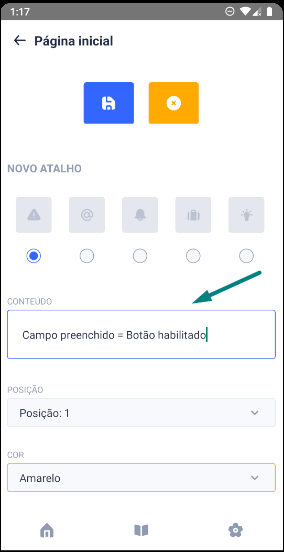
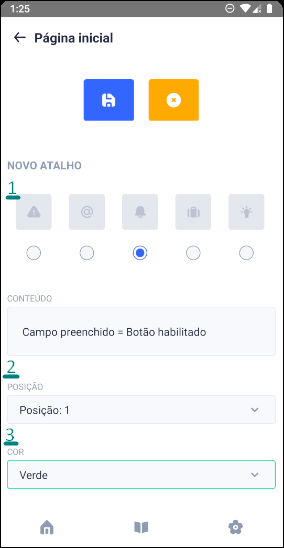
Além do campo Conteúdo, existem outras 3 opções disponíveis para criar o botão:
- Ícone: é a figura que será exibida como label do botão na Página Inicial.
- Posição: trata-se da ordem em que este botão será exibido quando houver mais do que um atalho.
- Essa feature é útil caso você tenha atalhos criados, mas perceba que existe um novo que é mais utilizado que os demais. Sendo assim, na hora de criá-lo, você pode colocá-lo como primeiro da lista 😄
- Cor: nada mais justo do que deixar você escolher qual é a coloração que o novo botão terá, não é mesmo?
- Dica: utilize essa funcionalidade para classificar a importância de seus atalhos, tal como vermelho = urgência e amarelo = aviso 🎨
Como dito anteriormente, ao finalizar, basta salvar e uma mensagem de sucesso será exibida na tela!
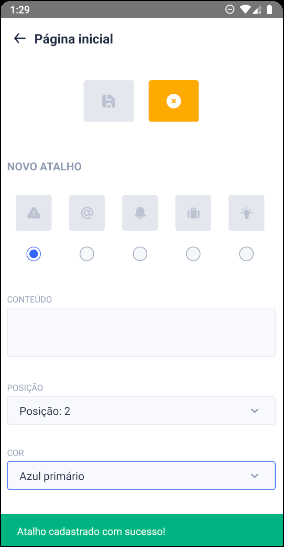
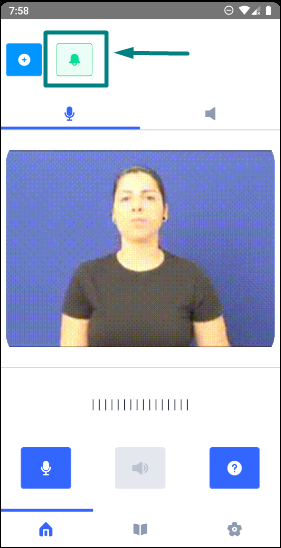
A partir deste momento, você pode utilizar qualquer uma das opções listadas na seção Retornar para voltar à Página Inicial e verificar seu novo atalho disponível!
info
Veja mais detalhes sobre os atalhos e aprenda como excluí-los, caso queira, nesta seção.
Ondas sonoras
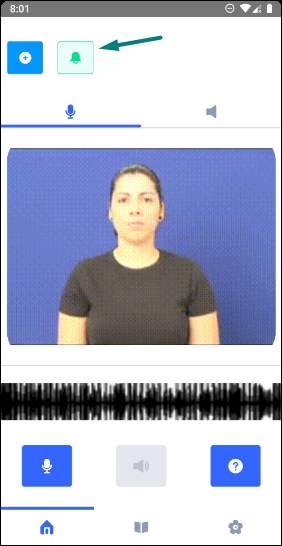
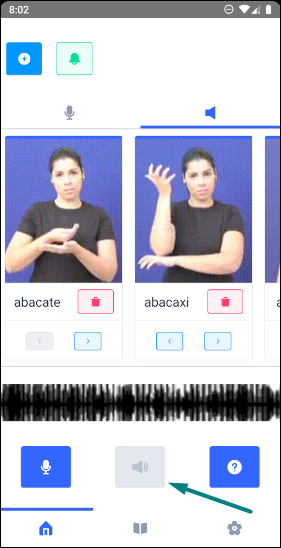
Este é um recurso visual que será apresentado em tela (de forma bem chamativa) todas as vezes que o aparelho estiver emitindo ou reconhecendo um som, com o objetivo de indicar ao usuário que a operação está ocorrendo com sucesso. As ações que habilitam esta exibição são, respectivamente:
- Click em atalhos: como cada atalho emite o seu conteúdo, é necessário explicitar que esta emissão está ocorrendo.
- Reconhecimento de fala: enquanto o usuário estiver reconhecendo alguma fala, é importante deixar claro que o dispositivo está aguardando uma interlocução.
- Emissão de resposta: quando o usuário escolher as palavras que deseja para formar uma frase e clicar no botão de emissão, é interessante manter as ondas sonoras aparecendo até que a frase acabe de ser emitida.
Aba de reconhecimento
Um dos grandes objetivos do aplicativo é facilitar a comunicação de um sujeito surdo com um sujeito ouvinte. Por isso, a aba de reconhecimento é um dos pontos mais importantes da solução (e, até por isso, você já está nela quando abre o app)! Assim como a aba de emissão (que falaremos na sequência), ela também encontra-se na Página Inicial e é caracterizada pelo ícone de microfone ( ).
).
Reconhecer frase
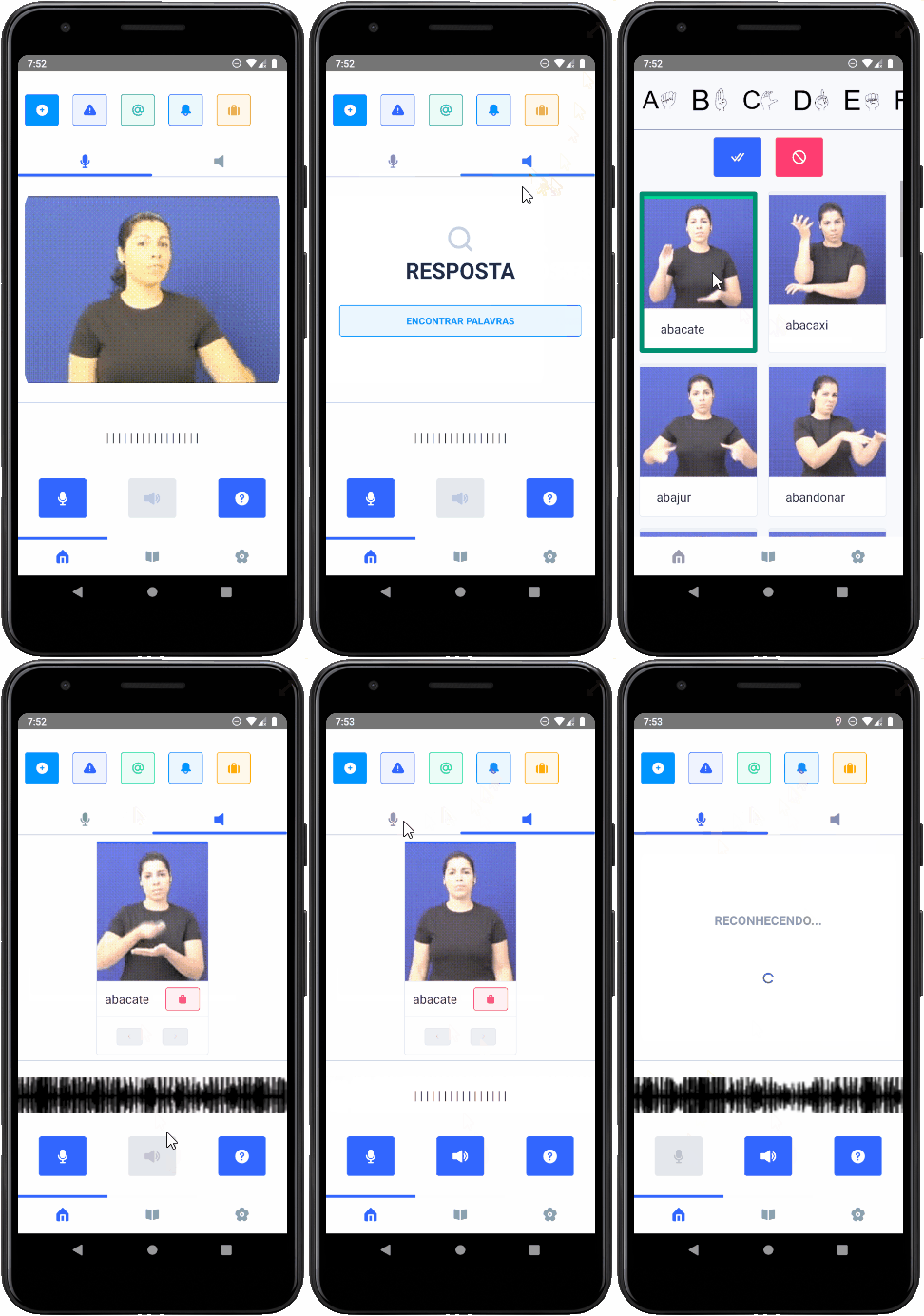
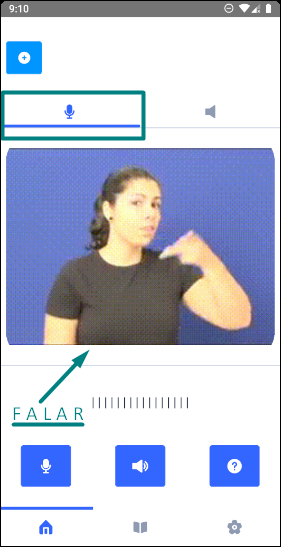
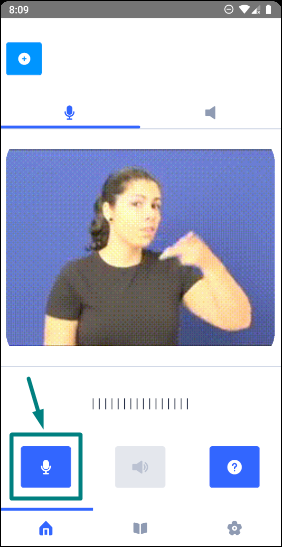
Em um primeiro momento, o espaço reservado para o reconhecimento de fala está preenchido por um GIF da palavra Falar, justamente com o objetivo de instigar o usuário a reconhecer suas primeiras sentenças. E, para que isso seja possível, basta clicar no botão Reconhecer ( ) que está disposto na parte inferior esquerda da tela, como é possível ver na imagem abaixo.
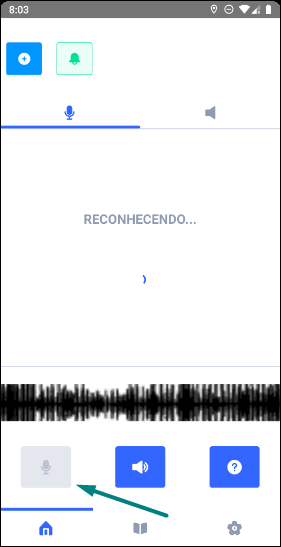
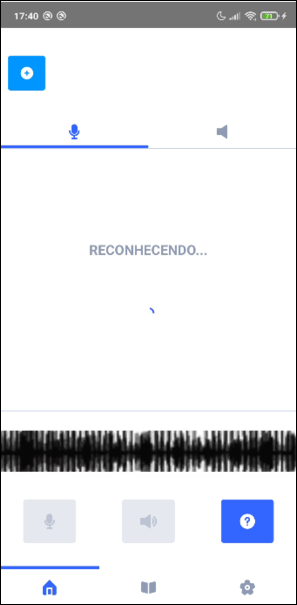
Nesse momento, assim como explicado na seção Ondas sonoras, esse feedback será exibido para indicar que o aplicativo está aguardando a emissão de alguma frase para reconhecer, além da troca do GIF da palavra Falar pela palavra RECONHECENDO... (imagem da esquerda, abaixo). Enquanto o usuário estiver falando, o aplicativo estará mostrando em tempo real o que já foi reconhecido - buscando uma melhor experiência do usuário.
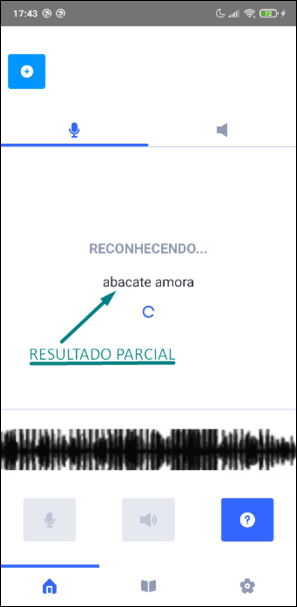
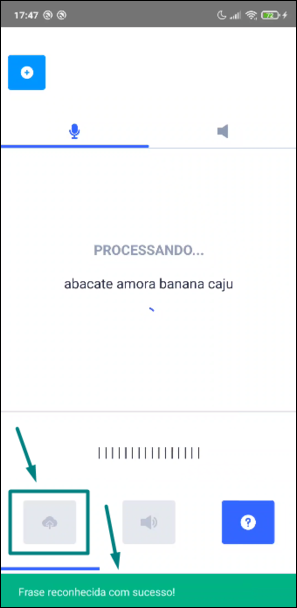
Assim que o aplicativo detectar um tempo considerável de silêncio (~5s) após iniciar o reconhecimento, imediatamente ele enviará o texto reconhecido para a API responsável por receber as informações e aplicar o processamento de linguagem natural nos dados. Nesse momento, o botão Reconhecer () ficará desabilitado e seu ícone será substituído pelo ícone de upload ( ), além da exibição de uma mensagem de sucesso na parte inferior da tela.
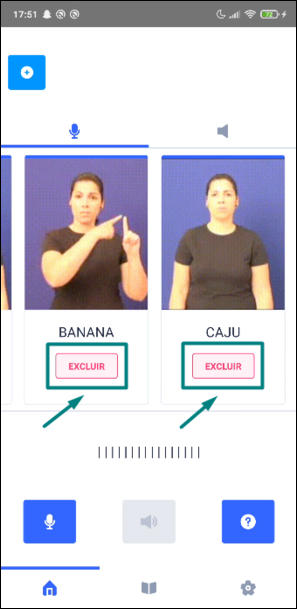
É importante destacar esse momento pois, caso a API demore um pouco para responder ou a frase reconhecida seja bastante extensa, o aplicativo pode demorar alguns poucos segundos para exibir o resultado. Resultado este que é apresentado logo que o aplicativo receber a resposta da API e, com essa resposta, fazer a busca dos GIFs correspondentes no Amazon DynamoDB. No caso do exemplo, a frase emitida foi apenas algumas frutas, para facilitar o entendimento: "Abacate Amora Banana Caju".
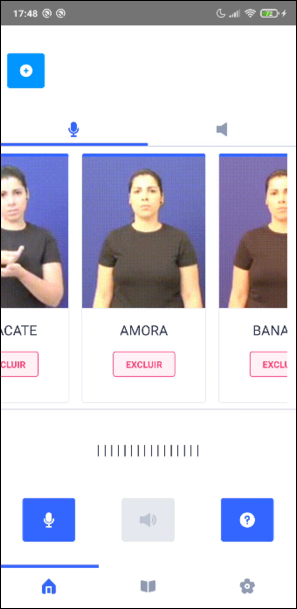
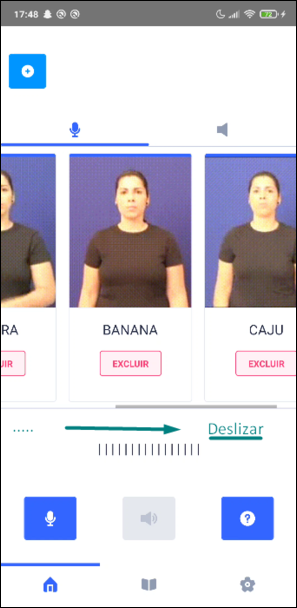
Como é padrão no aplicativo, como é impossível colocar todos os GIFs na tela ao mesmo tempo, você pode desligar horizontalmente a lista de palavras reconhecidas da frase dita para ver os termos que estão escondidos. Além disso, se por algum motivo o reconhecimento distinguiu alguma palavra erroneamente, existe a possibilidade de excluir esse termo da tela utilizando o botão Excluir ( ).
).
Aba de emissão
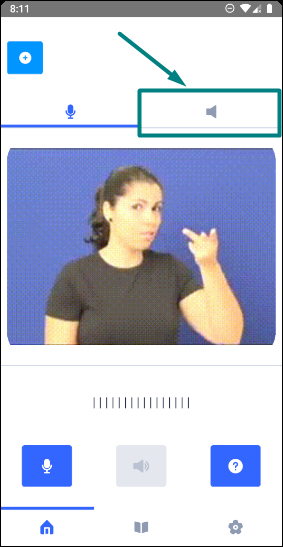
A parte de "emissão" é o espaço reservado para que o usuário consiga selecionar as palavras que deseja, montar uma frase e utilizar os alto-falantes do dispositivo para emití-la, fechando assim um ciclo de comunicação. O botão para acessar a parte de emissão ( ) fica localizado ao lado do botão de reconhecimento () citado anteriormente, no topo superior direito da tela.
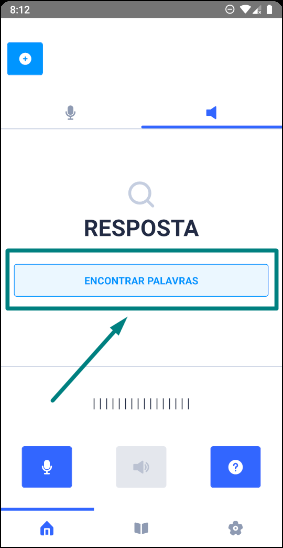
Ao acessar esse espaço, será possível observar um botão que permite Encontrar Palavras. É através dele que acessaremos a lista de todas palavras do aplicativo para montar nossa frase.
Construir frase
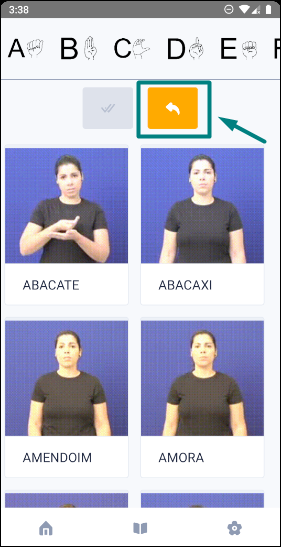
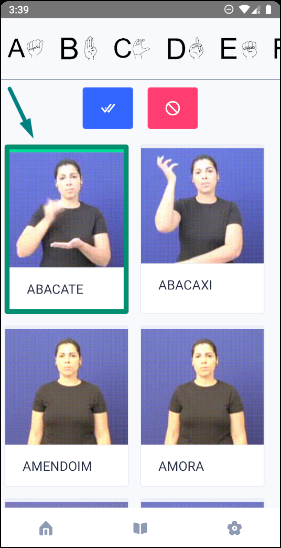
Primeiramente, caso queira retornar à Página Inicial sem montar uma frase, basta clicar no botão Voltar ( ). Continuando, a tela que será apresentada é muito semelhante à de Glossário e, no topo de sua exibição, contém o mesmo filtro descrito aqui. Porém, desta vez, ao invés de clicar na palavra e visualizar mais detalhes sobre a mesma, você estará selecionando-a para estar na frase que está sendo montada. Para que seja mais fácil identificar as palavras que já estão selecionadas, uma borda verde é adicionada ao redor da imagem.
note
Perceba que o botão Escolher ( ) permanece desabilitado (
 ) enquanto nenhuma palavra é selecionada. Assim que você selecionar ao menos uma palavra, ele ficará habilitado.
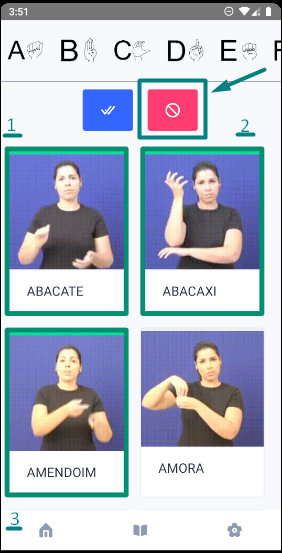
Após selecionar alguma palavra, você perceberá que o botão Voltar () será modificado e passará a ser o botão Desmarcar ( ). Isso porque, caso você quiser desmarcar todas as palavras que estão selecionadas, basta clicar nele. Porém, se desejar desmarcar uma palavra em específico, vocÊ precisa apenas clicar sobre ela novamente.
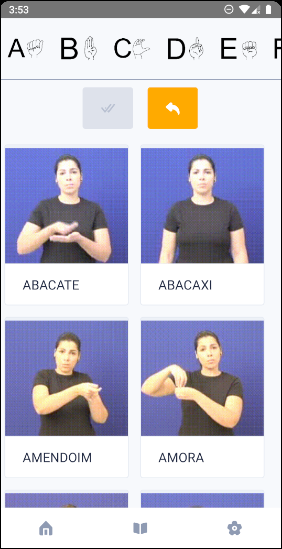
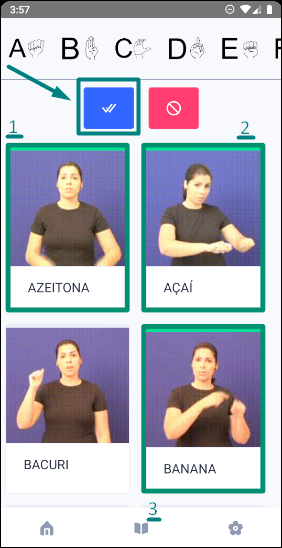
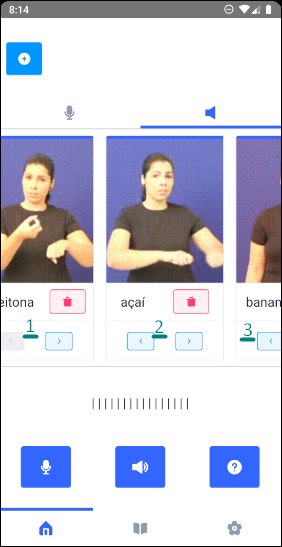
Após montar a frase que você desejava, basta clicar no botão Escolher () e você será redirecionado para a Página Inicial - na aba de Emissão - com sua frase sendo exibida na ordem que você selecionou.
Modificar frase e emitir
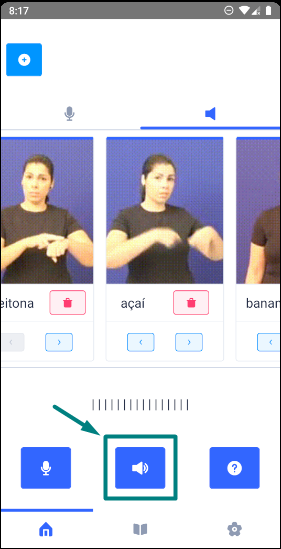
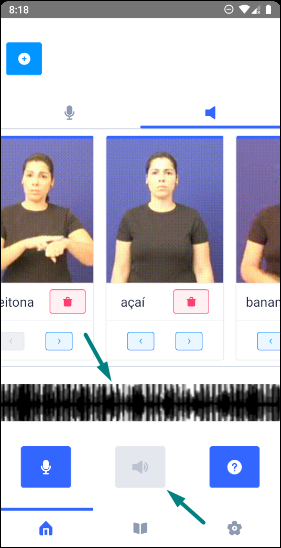
Depois de ter construído sua frase, você está apto a emití-la. Caso ela esteja na forma que você deseja, simplesmente clique no botão Emitir ( ) e a frase será exprimida nos alto-falantes do dispositivo, exibindo ondas sonoras na tela e desabilitando o botão Emitir (
 ) durante este processo.
Mover palavras
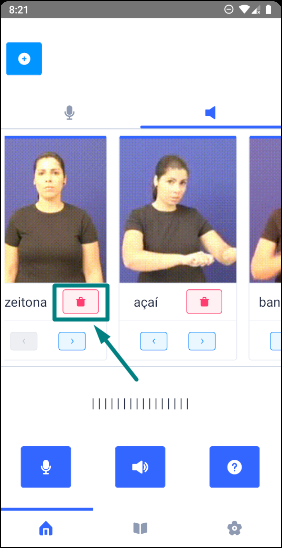
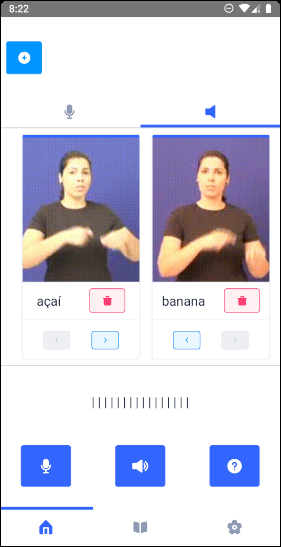
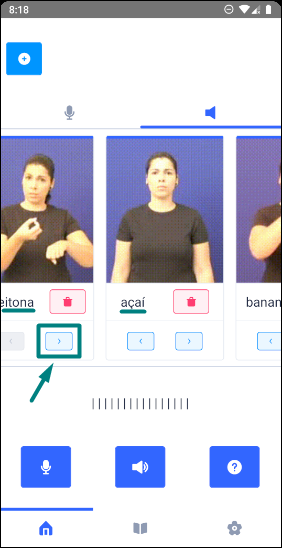
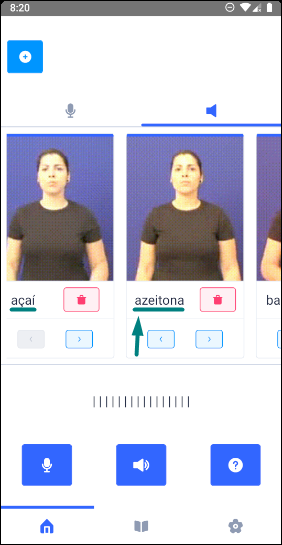
Pode ocorrer que você tenha montado sua frase e, por conveniência, por exemplo, tenha escolhido as palavras em ordem alfabética e uma delas esteja fora do lugar. Seria extremamente inviável solicitar ao usuário que excluísse todas as palavras e construísse sua frase novamente. Por isso, existe a opção de movimentação de palavras, que permite que você desloque qualquer palavra uma posição para esquerda ou para direita. Veja, na figura abaixo, um exemplo de navegação para direita (o mesmo vale para a esquerda).
note
A primeira palavra não pode ser movida para a esquerda e a última não pode ser movida para a direita.
Excluir palavra da emissão
Você também pode remover qualquer palavra da frase que está sendo montada clicando no botão Remover Palavra ( ).
).