Glossário
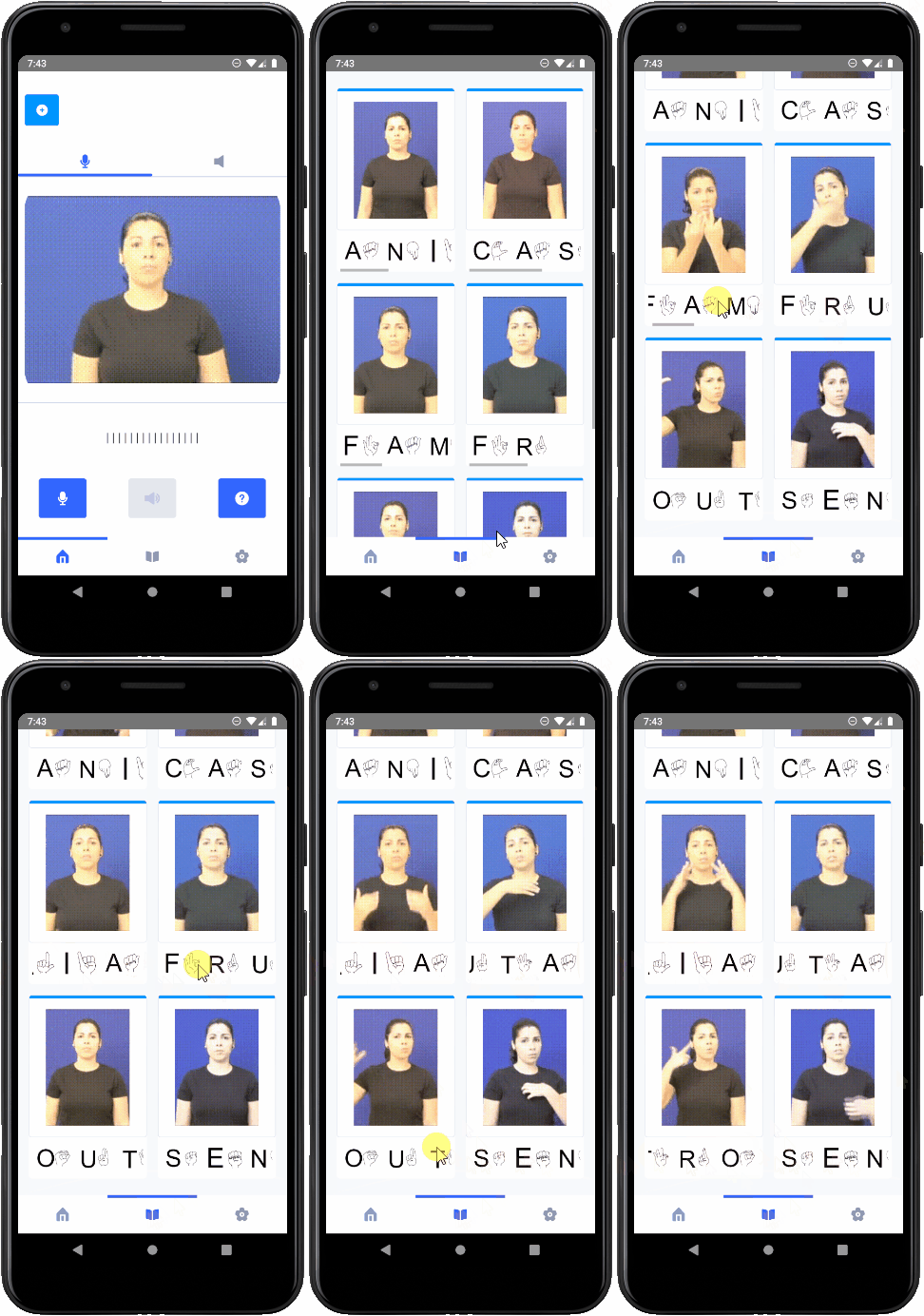
O menu Glossário serve como apoio para que o usuário consiga visualizar todos os assuntos e palavras que estão disponíveis no aplicativo, bem como aprender um pouco mais sobre determinada palavra.
Como acessar
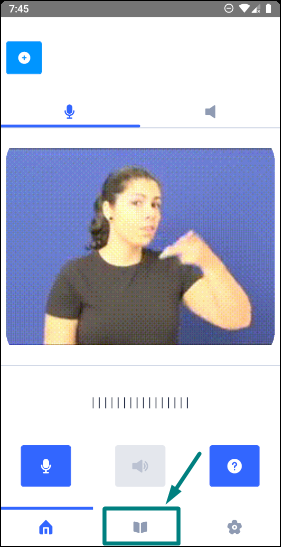
Estando em qualquer tela do aplicativo, é possível acessar o Glossário utilizando a opção central do menu inferior ( ). Contudo, a tela exibida irá adaptar-se ao fato de existirem (ou não) assuntos cadastrados na base de dados do Amazon DynamoDB. Os dois cenários possíveis são detalhados abaixo.
Nenhum assunto cadastrado
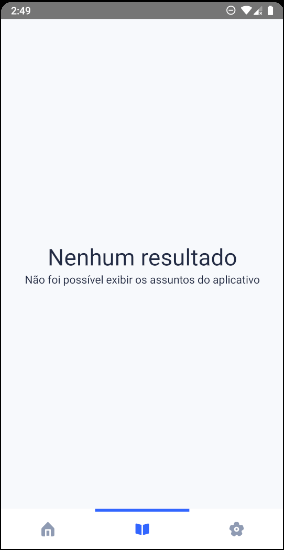
Como este aplicativo é bastante recente, existe a chance de que os assuntos estejam sendo atualizados na base de dados, esteja sendo feita uma manutenção nos registros ou mesmo ainda não tenham sido cadastrados nenhum assunto. Em qualquer uma dessas situações, esta tela será exibida para propiciar uma mensagem simples e explicativa para o usuário:

Listagem de assuntos
Porém, imaginando o cenário ideal (com assuntos devidamente cadastrados), a tela que será exibida ao selecionar a opção central do menu inferior será idêntica à demonstrada abaixo. Assim como é possível notar no GIF que introduz esta página, note que enquanto os assuntos são buscados, uma tela chamada de shadow (sombra) é exibida.
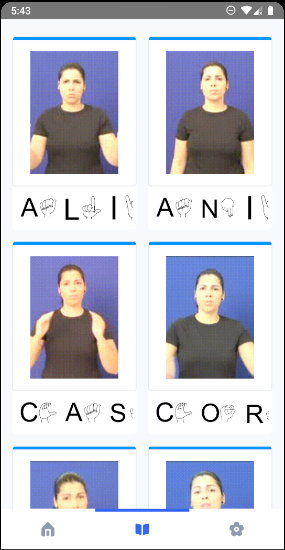
Importante destacar que, independente da quantia de assuntos cadastrados, todos serão exibidos nesta tela. Além disso, vale ressaltar que o título de cada um dos assuntos é exibido de forma soletrada logo abaixo do GIF (em Libras) e, caso a palavra seja maior do que o espaço reservado, é possível deslizar em direção horizontal para ver as letras restantes. Por exemplo, na primeira linha, os seguintes assuntos aparecem:
- A L I: alimento
- A N I: animal
Detalhes do assunto
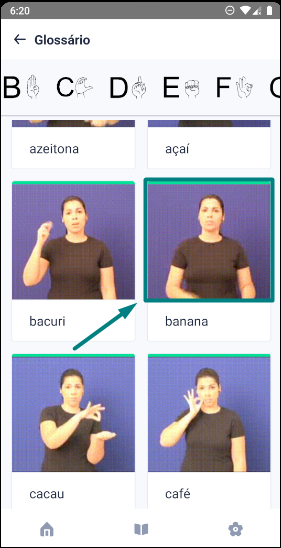
Também é possível visualizar a lista de todas as palavras que estão cadastradas dentro de um assunto escolhido. Para isso, basta clicar sobre o GIF que está representando a palavra em Libras, como é exibido na imagem abaixo e uma nova tela - listando as respectivas palavras - será exibida.
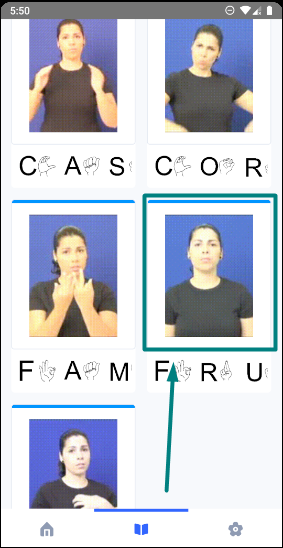
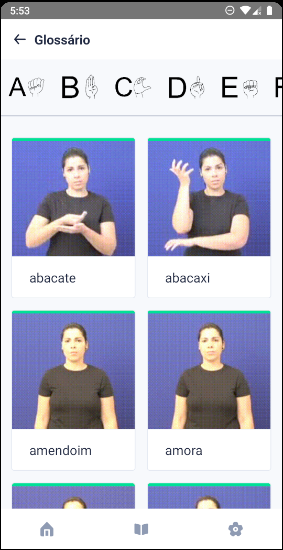
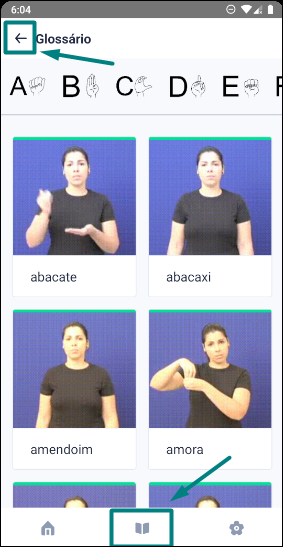
A partir deste ponto, caso deseje retornar à tela que lista todos os assuntos, o usuário tem duas opções:
- Na parte superior, é possível selecionar a seta para à esquerda que indica o retorno à tela de Glossário
- No menu inferior, clicando na opção central (a mesma utilizada para acessar a página Glossário)
Filtro
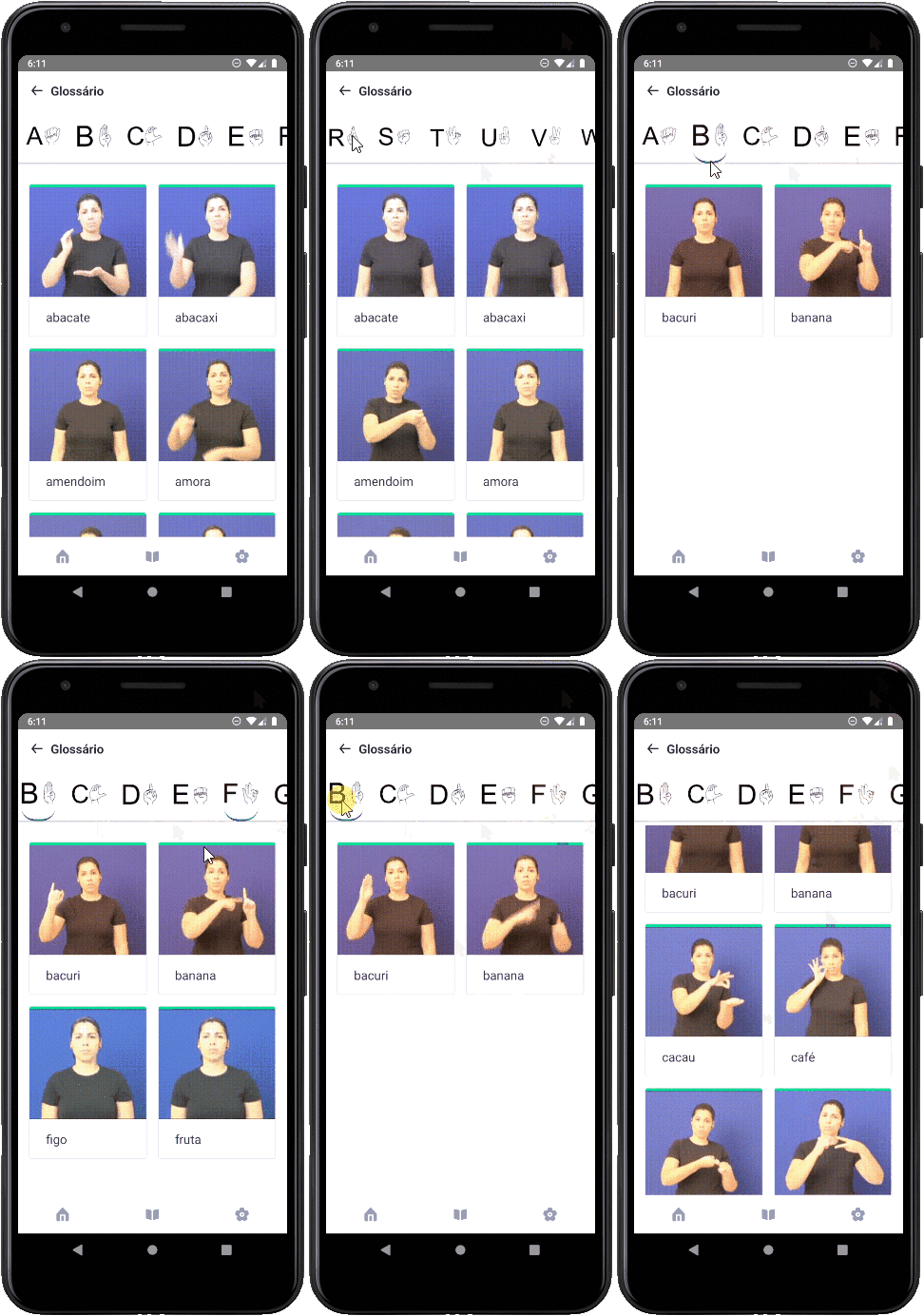
Contudo, caso o usuário deseje conhecer mais sobre as palavras contidas dentro do assunto escolhido, ele poderá interagir e, inclusive, filtrar a lista que está sendo exibida. Para isso, no topo da página existe uma lista horizontal que apresenta todas as letras do alfabeto. Ao clicar em cima de uma delas, um sinal será exibido abaixo da letra para deixar claro que o filtro está sendo aplicado e apenas as palavras que iniciarem com esta letra passarão a ser exibidas no aplicativo.
- Observação 1: para remover a filtro, basta clicar na letra que está ativa novamente.
- Observação 2: o aplicativo permite que várias letras estejam ativas ao mesmo tempo, fazendo com que o filtro seja mais abrange (veja no GIF abaixo as letras B e F sendo utilizadas como filtro).
Detalhes da palavra
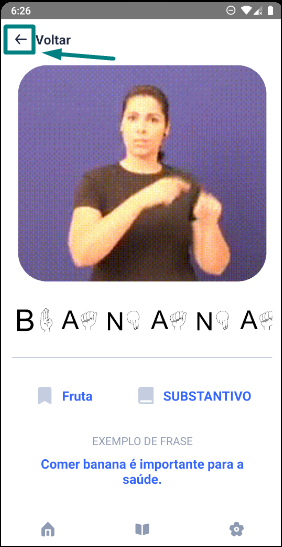
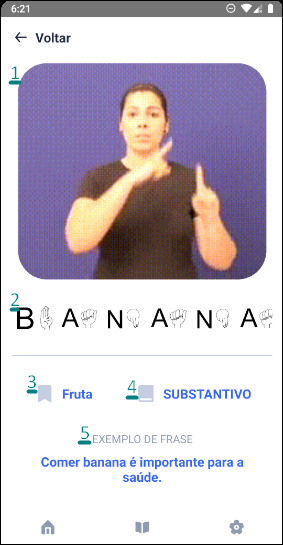
Além disso, ainda é possível conhecer mais detalhes de qualquer uma das palavras listadas. Para acessar esta tela, semelhante à forma de acessar os detalhes do assunto, basta clicar sobre o GIF que está representando a palavra em questão (em Libras). Ao fazer isso, uma nova tela será exibida, contendo:
- O GIF em tamanho extra-grande para possibilitar a visualização do movimento em todos os seus detalhes;
- A palavra soletrada em Português e em Libras (como dito anteriormente, basta deslizar o dedo em direção horizontal para ver todas as letras caso a palavra seja grande demais);
- O assunto daquela palavra;
- A categoria da palavra no contexto da Língua Portuguesa;
- Um exemplo de frase que utiliza a palavra, com o intuito de familiarizar o usuário com o Português.
E por fim, assim como as demais telas do aplicativo que são "secundárias", ou seja, foram abertas a partir da navegação de uma tela principal, existe a opção Voltar que irá direcionar o usuário novamente para a lista de palavras do assunto que ele havia escolhido: