Configurações
O menu Configurações é onde o usuário pode gerenciar os conteúdos customizados do aplicativo, tais como seus atalhos preferidos, o tema que deverá ser utilizado (claro ou escuro) e as suas informações pessoais (Nome e Idade).
Como acessar
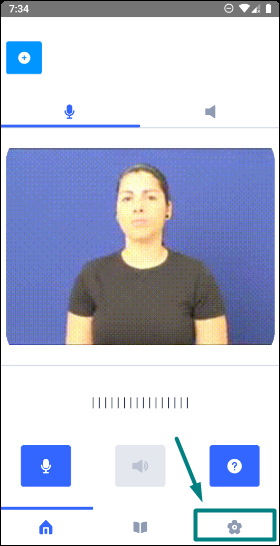
Como a tela de Configurações é uma das 3 telas principais do aplicativo, é possível acessá-la a partir de qualquer lugar utilizando a opção da direita do menu inferior ( ). Esta tela está dividida em duas seções principais, que serão detalhadas na sequência.
Informações gerais
A seção Informações Gerais designa-se a armazenar localmente as informações de Nome Completo e Idade do usuário, bem como o tema em que ele prefere que o aplicativo seja exibido.

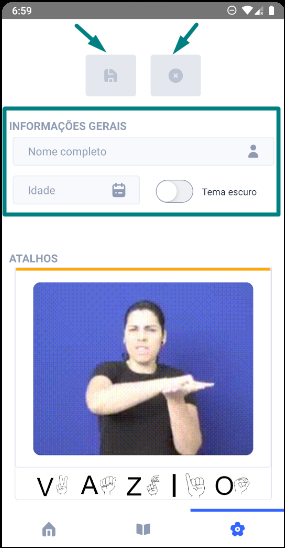
Por padrão, o aplicativo iniciará essas informações com os seguintes valores:
- Nome completo: vazio
- Idade: vazio
- Tema escuro: utilizará as configurações do sistema, ou seja, se o "modo escuro" do celular estiver habilitado (caso possua essa opção), essa opção estará ligada. Caso contrário, estará desligada.
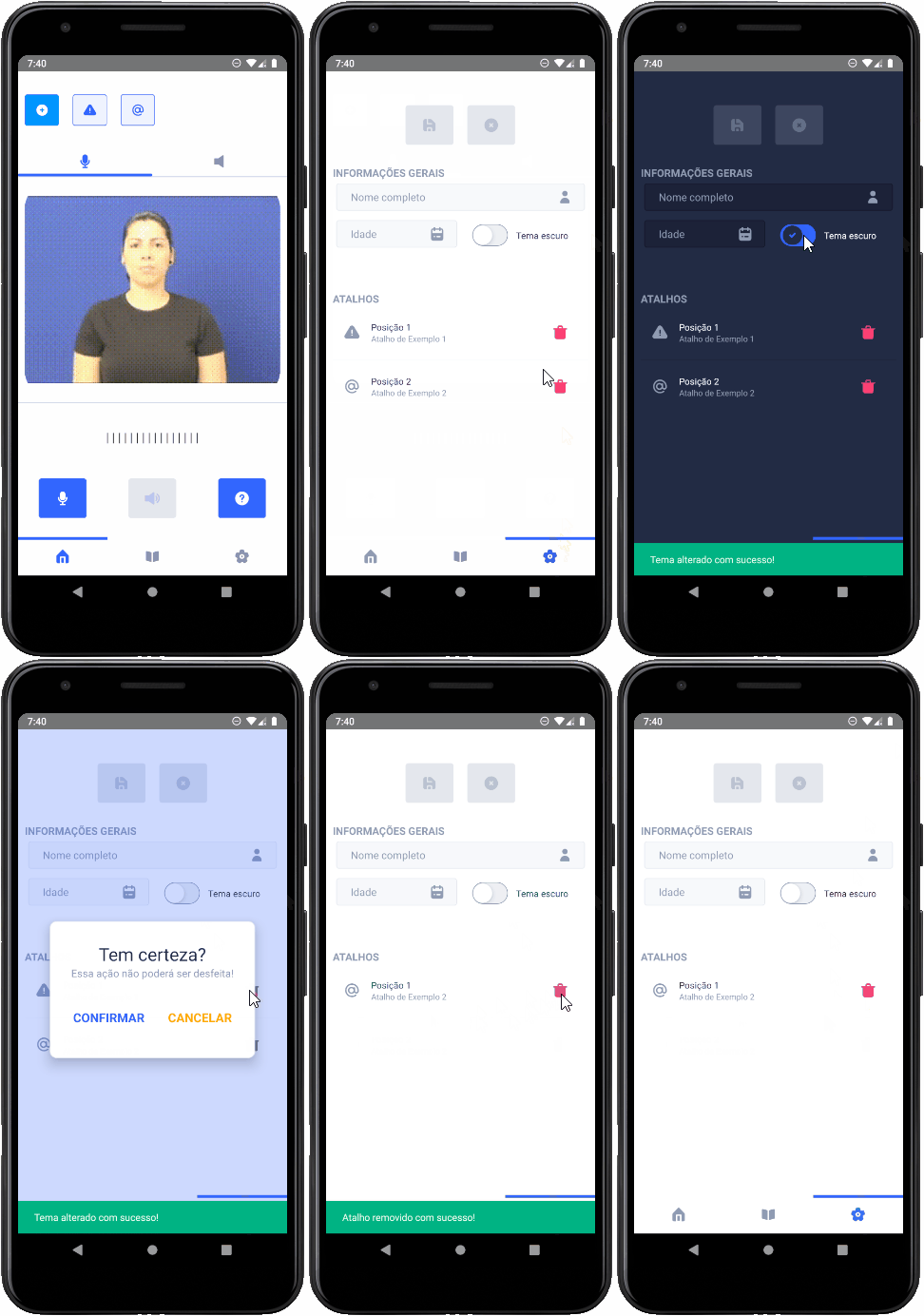
Também é possível notar na imagem acima que os dois botões que são apresentados acima dos campos citados estão desabilitados. Isso ocorre porque é uma regra do aplicativo que eles estejam habilitados apenas quando os dois campos de texto forem preenchidos. Quando esse cenário for atendido, o botão da esquerda servirá para Salvar ( ) os dados informados e o botão da direita servirá para Limpar (
 ) tais informações.
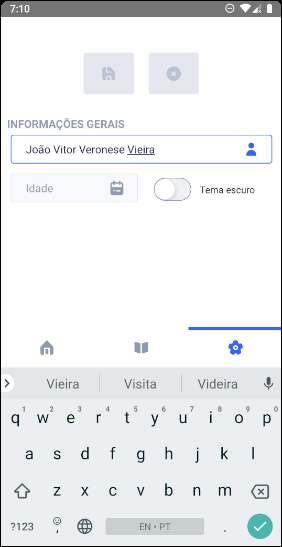
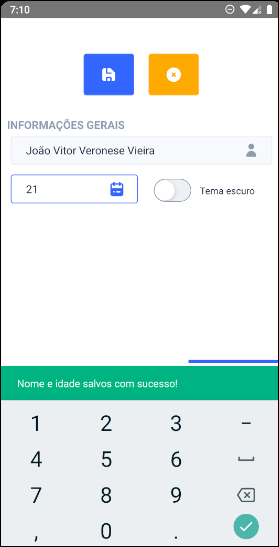
Na imagem acima, é possível notar que o botão Salvar () foi pressionado e, já que as informações estão de acordo com o esperado, uma mensagem de sucesso é exibida na borda inferior do aplicativo. Caso os dados tenham sido informados incorretamente ou o usuário simplesmente deseja removê-los, basta clicar no botão Limpar ().
Atalhos
Os atalhos são formas rápidas de expressar uma sentença muito comum ou frequentemente utilizada no dia-a-dia do usuário. Alguns exemplos que imagina-se serem de uso constante e que, portanto, recomendamos que sejam criados atalhos são:
- "Olá, meu nome é _ _ _ _. Tudo bem com você?"
- "Eu tenho certo grau de surdez e vou utilizar esse aplicativo para me comunicar com você, pode ser?"
- "Você pode repetir o que disse, por favor?"
Perceba como essas frases podem ser utilizadas inúmeras vezes durante um dia de rotina normal do usuário. Foi pensando nisso e em tornar a interação usuário > apicativo e surdo > ouvinte a mais fluida possível, que essa funcionalidade foi criada. Dessa forma, o usuário está livre para criar todas os atalhos que ele desejar, além de poder customizá-los com ícones e cores conforme seu agrado.
Contudo, existem situações onde o usuário possa ter criado um atalho incorretamente ou simplesmente acredite que aquela frase não é mais tão comum em seu cotidiano. Por isso, a tela de Configurações lista todos os atalhos criados e permite que o usuário exclua um por um, conforme você verá nas próximas seções.
info
Aprenda como criar um novo atalho seguindo os passos descritos na seção Criar Atalho.
Nenhum atalho cadastrado
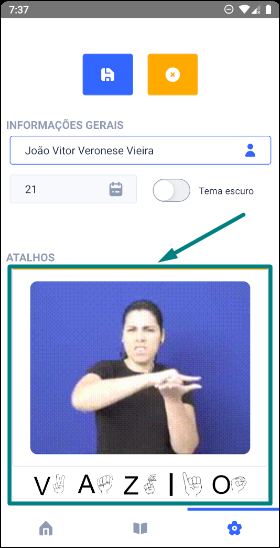
Seguindo o padrão do aplicativo, uma mensagem será exibida se o usuário ainda não tiver cadastrado nenhum atalho. Porém, essa mensagem é um tanto quanto especial. Isso porque não é exibida uma mensagem, mas sim um GIF indicando a palavra vazio - juntamente com as letras advindas da soletração do termo.
Listagem de atalhos
Mas, imaginando que o usuário já tenha lido a documentação da Página Inicial e aprendido a Criar um atalho, essa parte da tela será preenchida com uma lista contendo os atalhos criados. É importante ressaltar, antes de mais nada, que esses atalhos são completamente customizados e todos eles são armazenados localmente - isto é, não são sincronizados com a nuvem e são salvos apenas no dispositivo do usuário, como forma de garantir sua privacidade e também de obter um considerável ganho de performance.
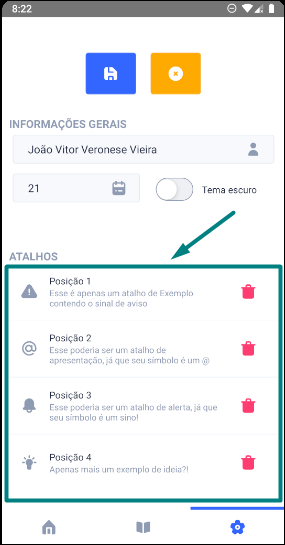
Os atalhos serão exibidos na ordem escolhida pelo usuário no momento da criação, juntamente com a frase (conteúdo) desse atalho e o ícone que auxilia na sua representação. Caso muitos atalhos tenham sido criados, basta deslizar a tela para cima para que a lista seja movida e os atalhos que estão "escondidos" sejam exibidos também.
Exclusão de atalho
Por fim, é possível notar que em cada atalho há um botão de exclusão ( ). Ao clicar neste ícone, um modal idêntico ao exibido na imagem abaixo será exibido, questionando o usuário se ele deseja, realmente, excluir este atalho (esta ação não pode ser desfeita).
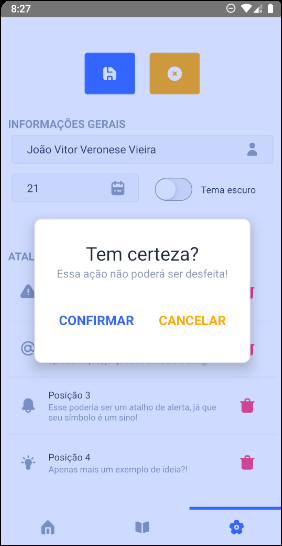
Ao clicar em Cancelar ( ), o modal simplesmente irá desaparecer e o usuário poderá continuar sua navegação pelo aplicativo normalmente. Porém, caso o usuário selecione Confirmar (
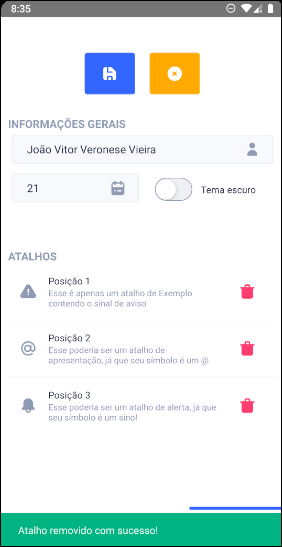
 ) e a exclusão seja efetuada com êxito, uma mensagem de sucesso será apresentada na borda inferior do aplicativo e o atalho será excluído da base de dados local e irá desaparecer da lista e de todos os demais locais onde ele era exibido.
Tema escuro
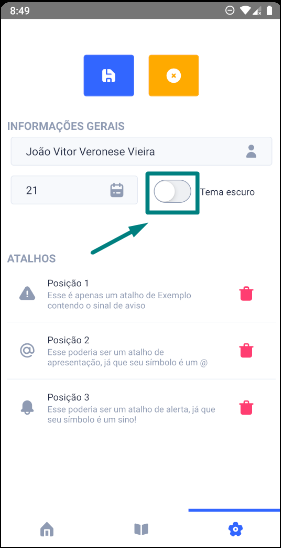
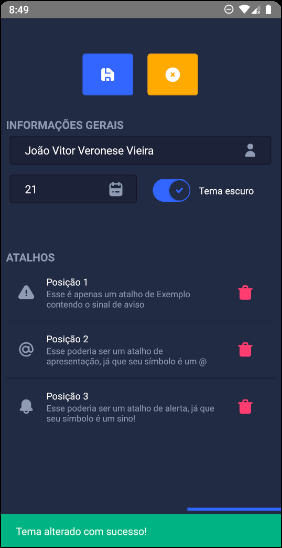
Apenas com caráter demonstrativo, essa é a aparência do aplicativo ao ativar o modo escuro (clicando no toggle destacado na imagem abaixo):